In this article (12 sections)
- Chrome cảnh báo trang web không an toàn nghĩa là gì
- Vì sao doanh nghiệp nhỏ không nên để cảnh báo này kéo dài
- Cách chuyển website sang HTTPS đúng chuẩn, không mất SEO
- Bước 1 và 2 – Kiểm tra hiện trạng và sao lưu
- Bước 3 – Cài chứng chỉ SSL
- Bước 4 – Đổi đường dẫn nội bộ sang HTTPS
- Bước 5 – Chuyển hướng 301 toàn bộ
- Bước 6 – Kiểm tra và khai báo với Google
- Checklist sau khi chuyển sang HTTPS
- Khi nào nên tự làm, khi nào nên nhờ kỹ thuật
- Câu hỏi thường gặp
- Đọc tiếp trong chủ đề: Bảo mật & bảo trì website
Vì sao Chrome cảnh báo trang web không an toàn khi khách mở website của bạn? Phần lớn trường hợp là do website vẫn chạy HTTP, chứng chỉ SSL đã hết hạn, hoặc trang HTTPS còn tải ảnh, script qua HTTP. Cách xử lý dứt điểm là cài chứng chỉ, chuyển toàn bộ website sang HTTPS và chuyển hướng 301 mọi đường dẫn cũ.
Chrome cảnh báo trang web không an toàn là lỗi mà chủ doanh nghiệp thường chỉ biết khi khách nhắn lại: "Anh ơi, web bên mình bị báo nguy hiểm". Với một cửa hàng bán lẻ, một nhà hàng nhận đặt bàn online hay một công ty logistics nhận yêu cầu báo giá qua form, dòng chữ "Không bảo mật" trên thanh địa chỉ đủ để khách đóng tab và gọi bên khác.
Từ tháng 10/2026, chuyện này nghiêm trọng hơn. Google công bố Chrome đã bật mặc định việc hỏi người dùng trước khi mở kết nối HTTP không an toàn cho tất cả người dùng, sau khi thử trước với nhóm bật chế độ Bảo vệ nâng cao. Nghĩa là website chưa có HTTPS không chỉ bị gắn nhãn nhỏ trên thanh địa chỉ nữa, mà khách có thể gặp cả một trang cảnh báo trước khi thấy nội dung.
Bài này giải thích từng loại cảnh báo, nguyên nhân, và quy trình chuyển website sang HTTPS mà không làm hỏng SEO.
Chrome cảnh báo trang web không an toàn nghĩa là gì
Theo trang trợ giúp chính thức của Chrome, biểu tượng và dòng chữ trên thanh địa chỉ cho biết kết nối giữa trình duyệt và website có riêng tư hay không. Khi website không dùng kết nối riêng tư (HTTPS), người khác trên cùng mạng có thể xem hoặc sửa dữ liệu khách gửi đi, và Chrome khuyên người dùng không nhập thông tin cá nhân vào trang đó. Chỉ chủ website mới sửa được lỗi này bằng cách thêm HTTPS.
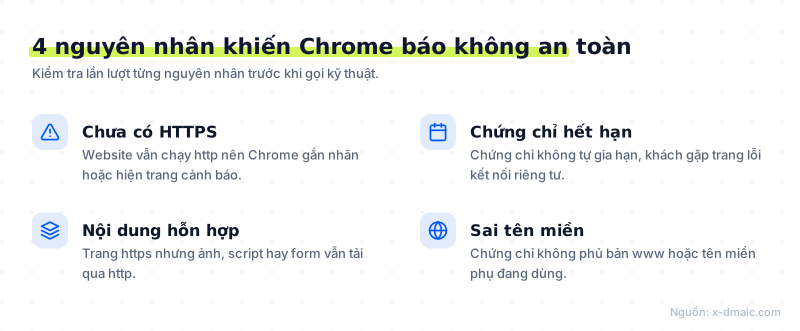
Có bốn tình huống chủ doanh nghiệp hay gặp:
| Tình huống | Khách thấy gì trên Chrome | Nguyên nhân thường gặp | Cách xử lý |
|---|---|---|---|
| Website chưa có HTTPS | Chữ "Không bảo mật" trên thanh địa chỉ, hoặc trang cảnh báo trước khi vào | Hosting chưa cài chứng chỉ SSL, website vẫn chạy http | Cài chứng chỉ, chuyển toàn bộ sang https, chuyển hướng 301 |
| Chứng chỉ hết hạn | Trang lỗi "Kết nối của bạn không phải là kết nối riêng tư" | Chứng chỉ không bật tự gia hạn, hoặc tự gia hạn bị lỗi | Gia hạn ngay, bật tự gia hạn và đặt nhắc lịch |
| Nội dung hỗn hợp (mixed content) | Ổ khóa biến mất hoặc biểu tượng thông tin thay cho ổ khóa | Trang https nhưng ảnh, script, font, form còn gọi qua http | Đổi mọi đường dẫn nội bộ sang https |
| Chứng chỉ sai tên miền | Lỗi kết nối riêng tư ở bản www hoặc tên miền phụ | Chứng chỉ chỉ cấp cho tên miền chính, không phủ www hay tên miền phụ | Cấp lại chứng chỉ phủ đủ các tên miền đang dùng |
Lưu ý: trang cảnh báo đỏ toàn màn hình với chữ "Nguy hiểm" là chuyện khác. Đó là khi Google Safe Browsing đánh dấu website có mã độc hoặc lừa đảo, thường do website bị tấn công. Trường hợp này cần dọn mã độc trước, xem thêm bài AI agent tấn công website và cách doanh nghiệp nhỏ tự bảo vệ.
Vì sao doanh nghiệp nhỏ không nên để cảnh báo này kéo dài
Nhiều chủ doanh nghiệp nghĩ website chỉ để giới thiệu, không bán hàng online thì không cần HTTPS. Thực tế cảnh báo ảnh hưởng tới ba thứ:
Niềm tin của khách. Khách không cần hiểu SSL là gì, họ chỉ thấy trình duyệt nói "không an toàn". Một công ty thiết bị bếp đang được đại lý tìm hiểu, hay một trung tâm tiếng Anh đang được phụ huynh so sánh, đều mất điểm ngay từ giây đầu. Đây cũng là một trong những lý do website "đuổi khách" mà chủ doanh nghiệp không nhìn thấy, tương tự các dấu hiệu trong bài 5 dấu hiệu website đang đuổi khách.
Dữ liệu khách gửi qua form. Tên, số điện thoại, email khách điền vào form báo giá hay đặt bàn đi qua mạng dưới dạng không mã hóa nếu website chạy http. Khi doanh nghiệp đã nghiêm túc với việc thu và xử lý dữ liệu cá nhân, như trong bài form và chatbot thu lead đúng Luật Bảo vệ dữ liệu cá nhân, thì kết nối mã hóa là điều tối thiểu.
Tỷ lệ chuyển đổi từ quảng cáo và SEO. Bạn trả tiền cho mỗi lượt nhấp quảng cáo, hoặc mất nhiều tháng để bài viết lên Google, rồi khách bấm vào và gặp trang cảnh báo. Một phần đáng kể lượt truy cập đó bị lãng phí trước khi khách kịp nhìn thấy sản phẩm.
Cách chuyển website sang HTTPS đúng chuẩn, không mất SEO
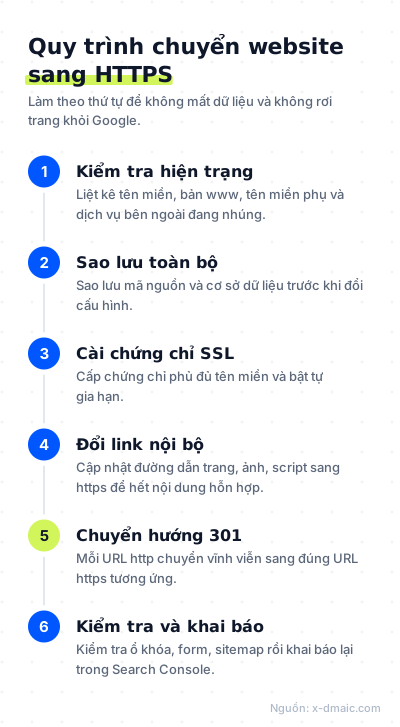
Cài chứng chỉ chỉ là một phần. Lỗi hay gặp nhất là cài xong nhưng website vẫn mở được bằng cả http và https, ảnh vẫn gọi qua http, và Google thấy hai phiên bản của cùng một trang. Quy trình đầy đủ gồm 6 bước:
Bước 1 và 2 – Kiểm tra hiện trạng và sao lưu
Ghi lại website đang dùng những tên miền nào (có www và không www, tên miền phụ như shop. hay booking.), đang nhúng những gì từ bên ngoài (bản đồ, video, chat, mã theo dõi, form của bên thứ ba). Sau đó sao lưu đầy đủ cả mã nguồn lẫn cơ sở dữ liệu. Nếu website chạy WordPress, cách sao lưu đúng có trong bài sao lưu website WordPress. Có bản sao lưu thì nếu bước sau gặp lỗi vẫn quay lại được trong vài phút.
Bước 3 – Cài chứng chỉ SSL
Hầu hết nhà cung cấp hosting hiện nay hỗ trợ chứng chỉ miễn phí (phổ biến là Let's Encrypt) và cài trong bảng điều khiển. Doanh nghiệp cần xác thực tổ chức hoặc yêu cầu riêng của đối tác thì dùng chứng chỉ trả phí. Dù loại nào, hai điểm phải kiểm tra là chứng chỉ phủ đủ các tên miền ở bước 1 và đã bật tự gia hạn. Chứng chỉ hết hạn là nguyên nhân phổ biến khiến một website đang chạy tốt bỗng báo lỗi vào một sáng thứ Hai.
Bước 4 – Đổi đường dẫn nội bộ sang HTTPS
Đổi địa chỉ website trong cấu hình (với WordPress là mục Cài đặt chung), rồi thay các đường dẫn http cứng trong nội dung, menu, ảnh, file CSS, script. Đây là bước xử lý lỗi nội dung hỗn hợp. Đừng quên các chỗ hay bị sót: logo trong email tự động, mã nhúng bản đồ, nút Zalo, form của bên thứ ba và đường dẫn trong file sitemap.
Bước 5 – Chuyển hướng 301 toàn bộ
Cấu hình máy chủ để mọi URL http chuyển hướng vĩnh viễn (301) sang đúng URL https tương ứng, không dồn hết về trang chủ. Chọn một phiên bản chuẩn duy nhất (có www hoặc không www) và chuyển hướng phiên bản còn lại về đó. Thẻ canonical trên từng trang cũng phải trỏ về bản https. Đây là bước quyết định việc giữ thứ hạng, vì Google cần thấy rõ trang cũ đã chuyển hẳn sang địa chỉ mới.
Bước 6 – Kiểm tra và khai báo với Google
Mở website trên Chrome ở cả máy tính và điện thoại, kiểm tra ổ khóa ở trang chủ, trang dịch vụ, trang bài viết và trang cảm ơn sau form. Gửi thử form để chắc dữ liệu vẫn về đúng email hoặc CRM. Sau đó thêm thuộc tính https vào Google Search Console nếu chưa có, nộp lại sitemap và theo dõi báo cáo lập chỉ mục trong vài tuần. Các bước gửi Google thu thập lại có trong bài cách index bài viết nhanh đúng chuẩn.
Checklist sau khi chuyển sang HTTPS
Dùng danh sách này để tự nghiệm thu, hoặc yêu cầu bên kỹ thuật xác nhận từng mục:
- ☐ Gõ địa chỉ http và bản www, tất cả đều tự chuyển sang một bản https duy nhất
- ☐ Ổ khóa hiện ở trang chủ, trang dịch vụ, trang bài viết, trang liên hệ
- ☐ Không còn ảnh, script, font tải qua http (Chrome không báo nội dung hỗn hợp)
- ☐ Chứng chỉ phủ đủ tên miền và đã bật tự gia hạn, có người nhận email nhắc hết hạn
- ☐ Form liên hệ, đặt lịch, báo giá gửi thử thành công và dữ liệu về đúng nơi
- ☐ Thẻ canonical và sitemap dùng địa chỉ https
- ☐ Đường dẫn trên fanpage, Google Business Profile, quảng cáo đã đổi sang https
- ☐ Search Console có thuộc tính https và đã nộp lại sitemap
Nếu đang nghiệm thu một website mới, hãy đưa các mục này vào checklist nghiệm thu website 15 điểm để bên làm web xử lý trước khi bàn giao.
Khi nào nên tự làm, khi nào nên nhờ kỹ thuật
Website nhỏ trên hosting phổ thông, có bảng điều khiển hỗ trợ cài chứng chỉ một chạm, thì chủ doanh nghiệp hoặc nhân viên có thể tự làm bước 3, rồi nhờ người hiểu kỹ thuật làm bước 4 và 5. Nên giao hẳn cho kỹ thuật khi website có nhiều tên miền phụ, có cửa hàng trực tuyến, tích hợp thanh toán hay CRM, hoặc chạy trên máy chủ riêng. Một lỗi chuyển hướng vòng lặp có thể làm cả website không mở được.
Nếu website đã cũ, chậm, nhiều lỗi bảo mật chồng lên nhau (ví dụ từng dính lỗ hổng như PHP2Shell trên WordPress), có khi làm lại trên nền tảng gọn hơn sẽ đỡ tốn công vá. Khi đó hãy cân nhắc dịch vụ thiết kế website doanh nghiệp có sẵn HTTPS, chuyển hướng và sao lưu ngay từ đầu.
Chưa chắc website mình đang lỗi ở đâu? X-DMAIC có gói kiểm tra website miễn phí 10 tiêu chí, bao gồm cả bảo mật kết nối, gửi báo cáo trong 2 ngày làm việc.
Câu hỏi thường gặp
Chuyển website sang HTTPS có mất phí không?
Có thể không mất phí chứng chỉ nếu hosting hỗ trợ chứng chỉ miễn phí. Chi phí thực tế nằm ở công kỹ thuật đổi đường dẫn, cấu hình chuyển hướng và kiểm tra, phụ thuộc vào quy mô website, số tên miền phụ và các tích hợp đang chạy. Doanh nghiệp cần xác thực tổ chức thì có thêm phí chứng chỉ trả phí.
Chuyển sang HTTPS có làm website tụt hạng trên Google không?
Trong vài tuần đầu, thứ hạng có thể dao động khi Google thu thập lại các địa chỉ mới. Nếu chuyển hướng 301 đúng từng trang, canonical và sitemap đều dùng https, rủi ro mất thứ hạng lâu dài là thấp. Rủi ro lớn nhất đến từ việc dồn mọi trang về trang chủ hoặc để cả hai bản http và https cùng mở được.
Mất bao lâu để chuyển xong?
Thời gian phụ thuộc số trang, số tên miền phụ và các dịch vụ đang nhúng. Website giới thiệu ít trang thường nhanh hơn nhiều so với cửa hàng trực tuyến có thanh toán và CRM. Nên chọn khung giờ ít khách truy cập để làm và kiểm tra lại toàn bộ form ngay sau đó.
Website chỉ giới thiệu công ty, không có form, có cần HTTPS không?
Có. Chrome cảnh báo dựa trên kết nối, không dựa trên việc website có form hay không. Từ khi Chrome bật mặc định chế độ hỏi trước khi mở trang HTTP, khách vẫn có thể gặp trang cảnh báo trước khi thấy nội dung giới thiệu của bạn.
Đọc trọn lộ trình Thiết kế website theo thứ tự từ bài nền: xem lộ trình trên trang Blog
Đọc tiếp trong chủ đề: Bảo mật & bảo trì website
- AI agent tấn công website – Doanh nghiệp nhỏ cần làm gì để không thành mục tiêu
- Lỗ hổng PHP2Shell – Website WordPress có bị ảnh hưởng không và cần làm gì ngay
- Sao lưu website WordPress – Cách làm đúng để không mất dữ liệu
- 5 Dấu Hiệu Website Đang Đuổi Khách Và Cách Tự Kiểm Tra
- Checklist nghiệm thu website 15 điểm – Kiểm tra gì trước khi ký bàn giao
Muốn biết website đang mất khách ở đâu? Kiểm tra website miễn phí 10 tiêu chí hoặc nhắn Zalo 0394 877 577.